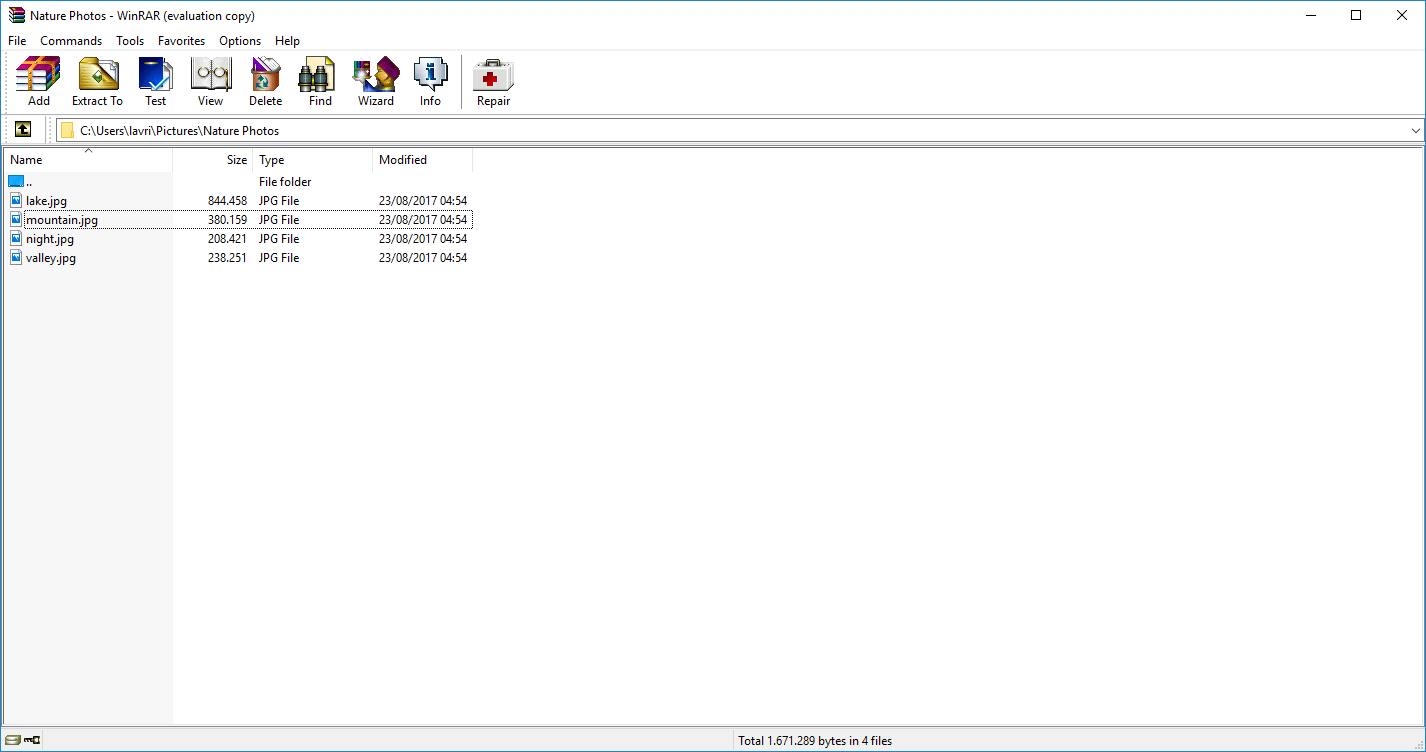
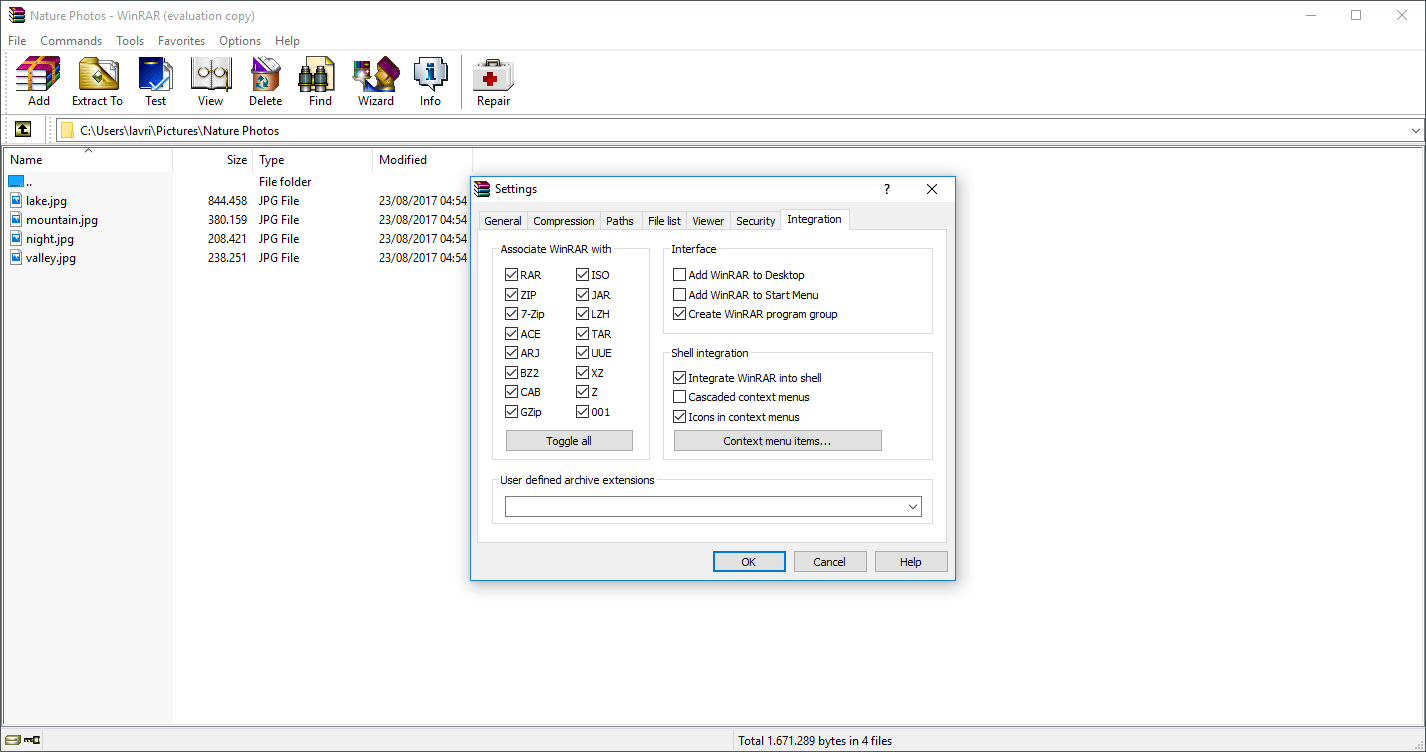
WinRAR ist eines der bekanntesten Archivierungstools für Windows und das hat einen guten Grund. Es ist unkompliziert aufgebaut und bietet dir einfache Werkzeuge für die Komprimierung und Dekomprimierung von Archiven, die bereits auf deinem Rechner liegen.
Navigieren im integrierten Dateibrowser
Wenn du es installierst und zum ersten Mal öffnest, landest du direkt auf der Startseite, die im Grunde ein integrierter Dateibrowser ist, mit dem du dich durch dein System navigieren kannst. Mit ein paar Klicks springst du zu verschiedenen Ordnern oder Laufwerken. Alternativ kannst du auch das „Find“ Werkzeug nutzen, um ein ganz bestimmtes Archiv auf deinem PC aufzuspüren.Dateien extrahieren und komprimieren
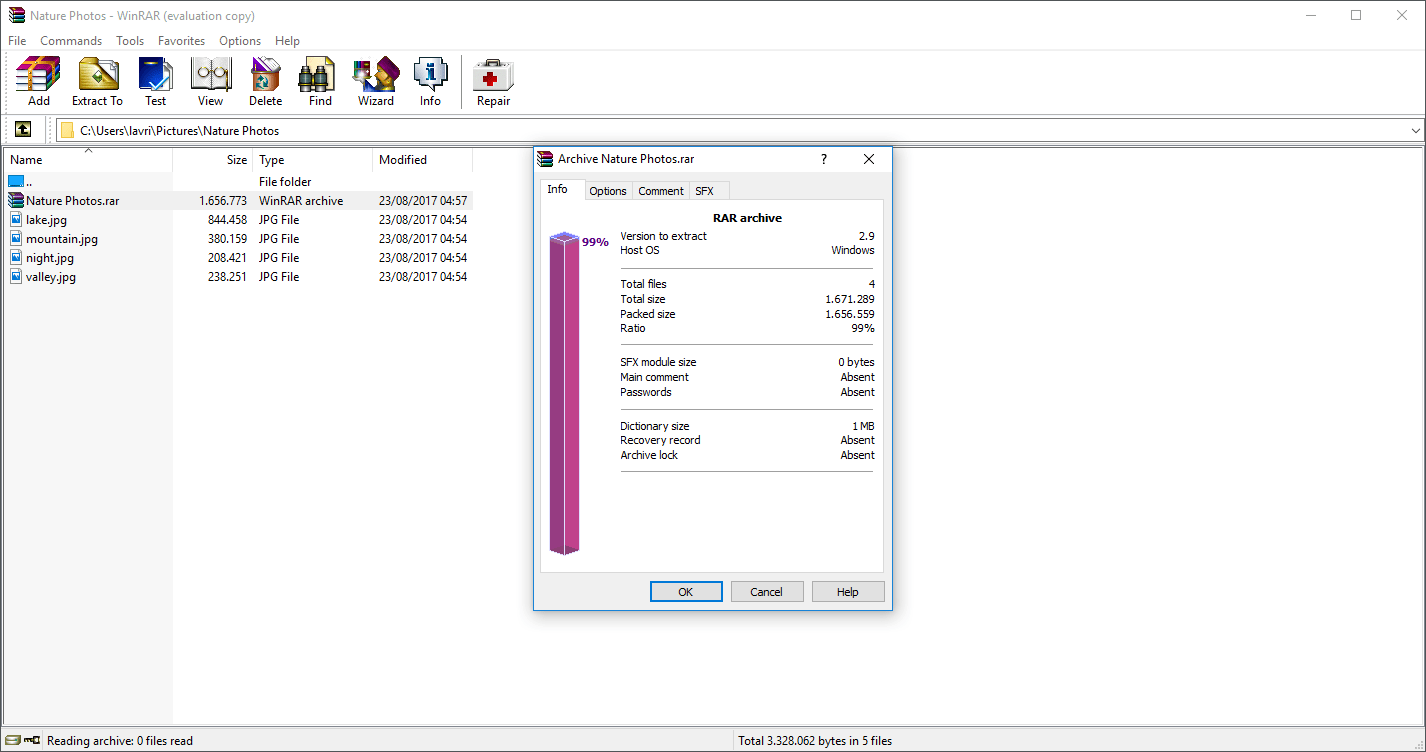
Sobald du ein Archiv gefunden hast, stehen dir verschiedene Wege offen, um es zu entpacken. Du kannst die Dateien direkt aus WinRAR heraus an einen bestimmten Ort extrahieren oder du schnappst dir Windows File Explorer, suchst dein Archiv, machst einen Rechtsklick darauf und klickst auf „Extract“. Das Entpacken geht mit WinRAR wirklich extrem flüssig von der Hand. Zum Glück gilt genau das Gleiche auch für das Komprimieren von Dateien und das Erstellen eigener Archive.
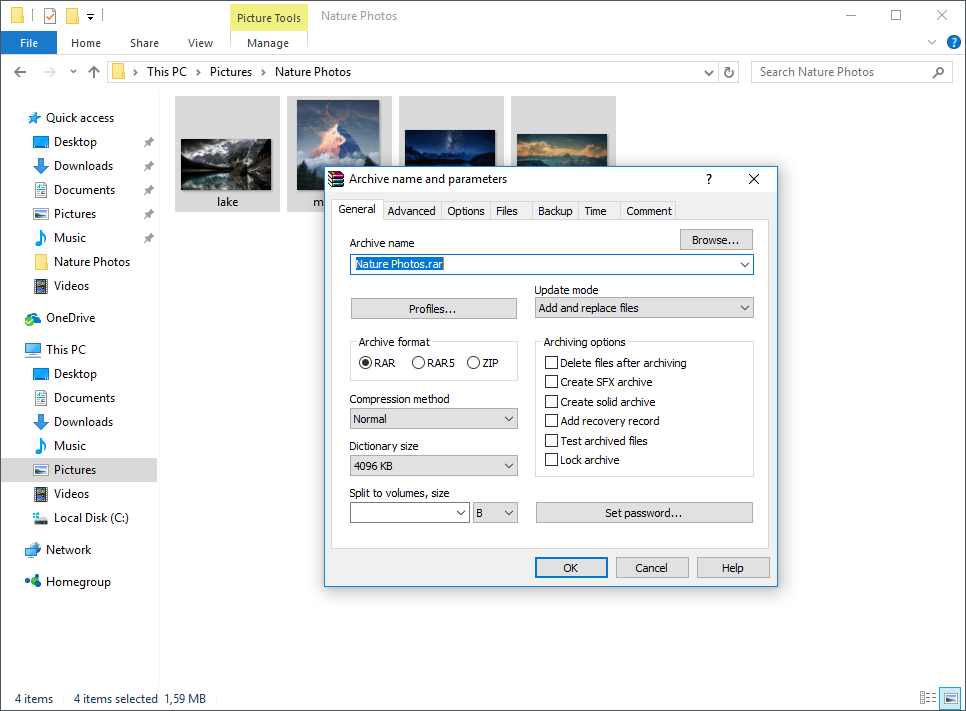
Um ein neues Archiv zu basteln, bist du mit Windows Explorer am besten bedient. Navigiere einfach zu den Dateien oder Ordnern, die du einpacken willst, markiere sie, mach einen Rechtsklick und klicke auf „Add to archive...“. Jetzt bekommst du direkt die Optionen, um den Namen des Archivs und das Dateiformat festzulegen oder zu entscheiden, was mit den Originaldateien nach der Erstellung passieren soll. Genau wie beim Entpacken arbeitet die Komprimierung ziemlich zügig, auch wenn richtig große Archive logischerweise etwas mehr Bearbeitungszeit beanspruchen.Formatbeschränkungen
Obwohl es nicht viele sind, hat WinRAR auch ein paar Schattenseiten. Eine davon ist die Tatsache, dass das Programm Dateien ausschließlich in die Formate RAR, ZIP und RAR5 packen kann. Der große Pluspunkt ist jedoch, dass es so gut wie jedes Archivformat dekomprimieren kann. Du kannst beispielsweise .7Z Archive problemlos entpacken, brauchst aber zum Komprimieren in dieses Format eine andere Software.Testphase und Lizenzierung
WinRAR wird mit einer kostenlosen Testversion von 40 Tagen ausgeliefert. Laut dem „End User License Agreement“ musst du als Nutzer eine Lizenz erwerben, um das Produkt nach Ablauf dieser Testphase weiterhin nutzen zu können.